Создание первого дашборда
Этот раздел — для конечных пользователей, которые работают с Liteset для анализа и исследования данных (data-аналитики, бизнес-аналитики, data scientist'ы и т. д.).
Помимо этого сайта, Preset.io поддерживает актуальный набор пользовательской документации на docs.preset.io.
Туториал рассчитан на тех, кто хочет создавать графики и дашборды в Liteset. Покажем, как подключить Liteset к новой БД и сконфигурировать таблицу для анализа. Также вы изучите данные и добавите визуализацию на дашборд — чтобы прочувствовать end-to-end опыт.
Подключение к новой БД
Liteset не имеет собственного storage'а — он работает поверх вашей существующей SQL-совместимой БД.
Сначала добавим credentials к БД, чтобы запрашивать и визуализировать данные. Если вы запускаете Liteset локально через Docker compose, этот шаг можно пропустить — Postgres-БД с именем examples уже включена и настроена.
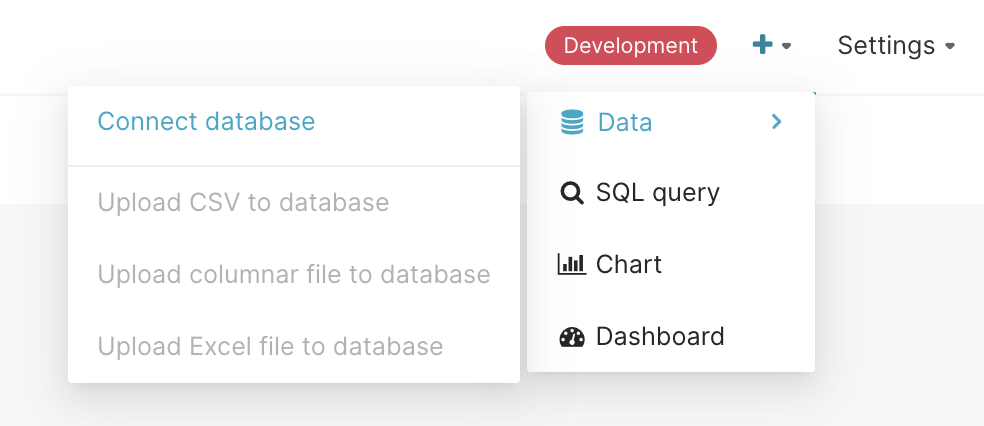
В меню + в правом верхнем углу выберите Data → Connect Database:
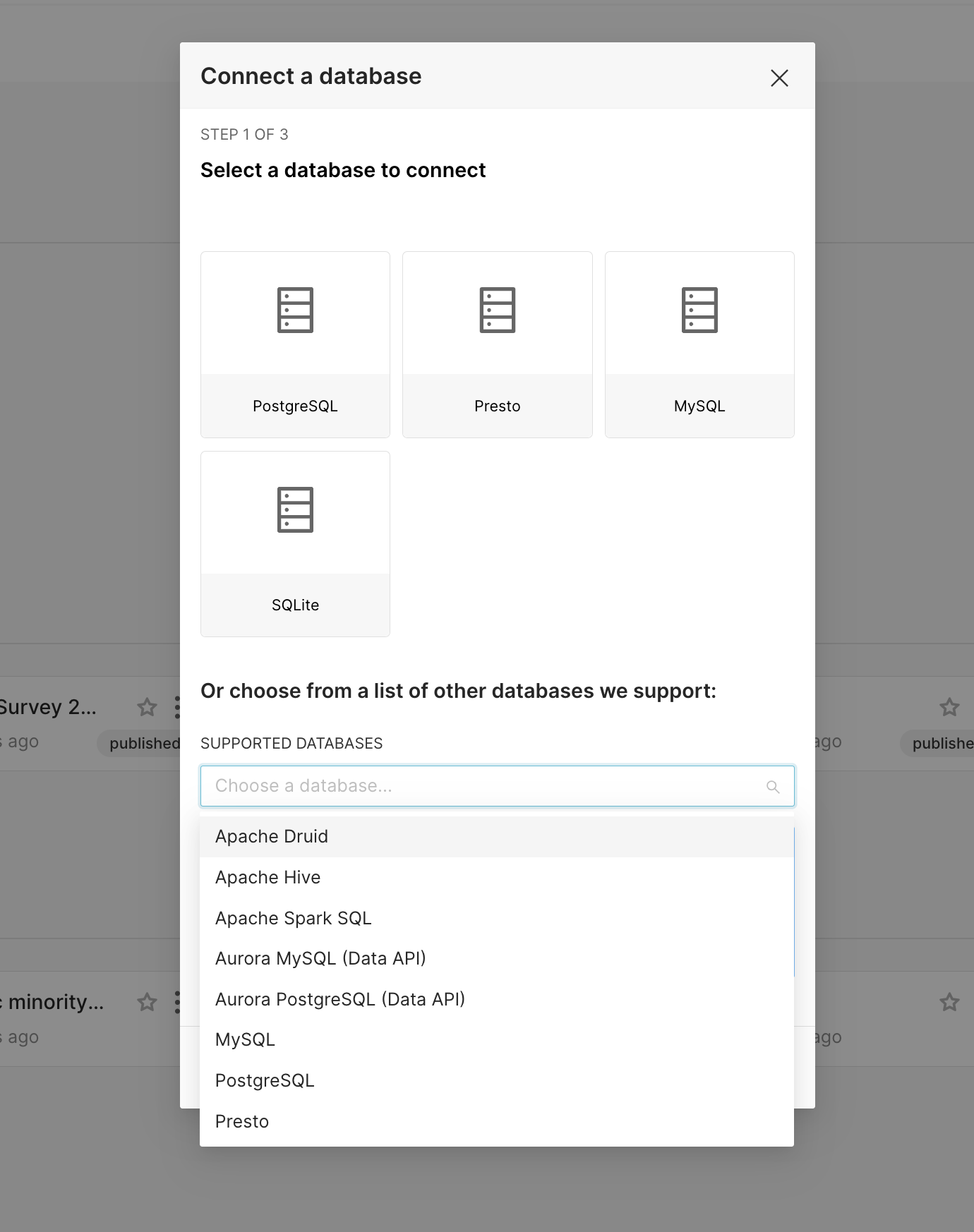
Выберите тип БД в открывшемся окне:
Можно настроить много расширенных опций или для целей этого туториала — кликнуть по ссылке под полями:
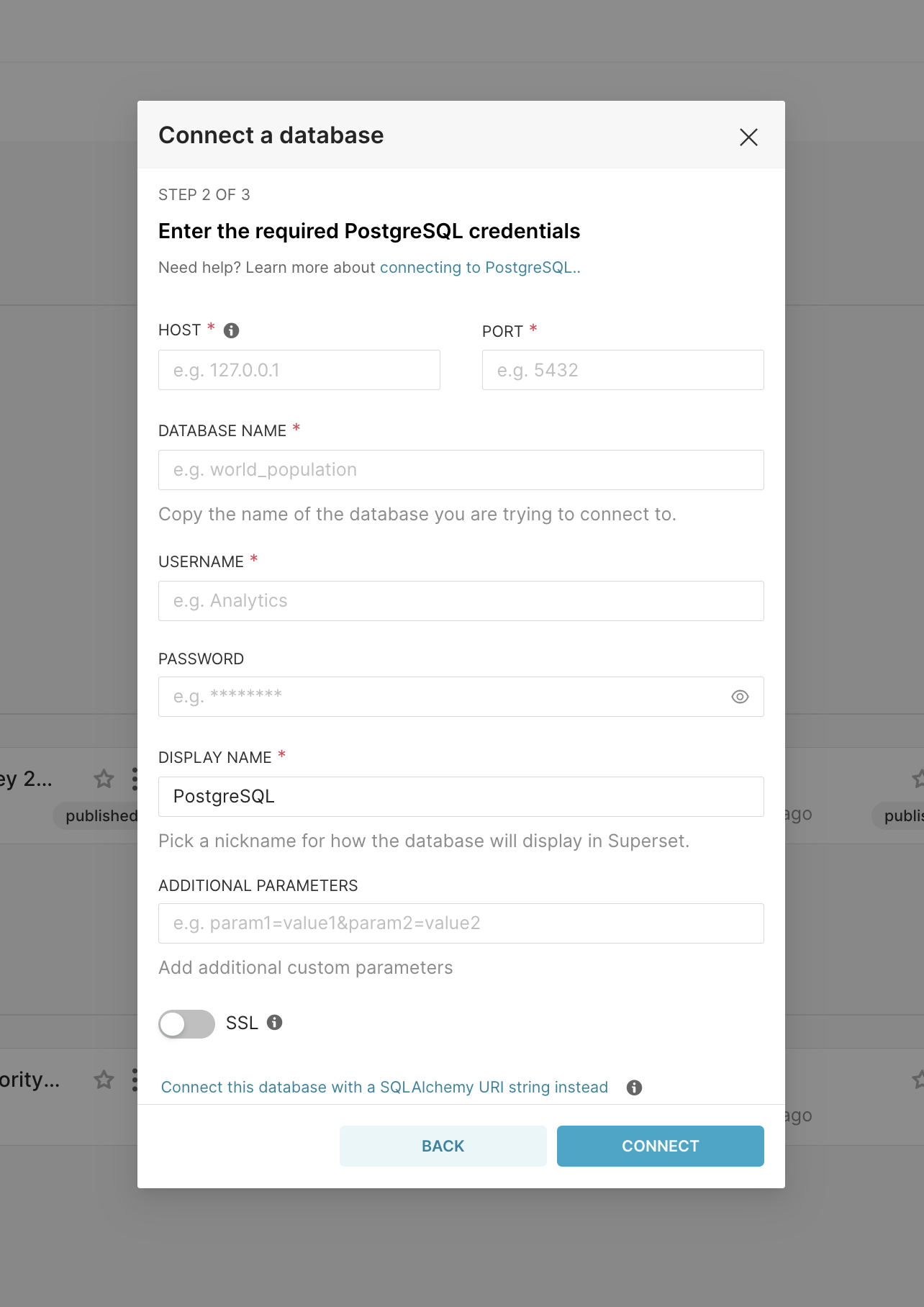
Если подключаетесь к локальной БД (на хосте или в другом контейнере) и видите The port is closed. — поменяйте HOST на host.docker.internal.
После клика по ссылке нужно указать только две вещи (имя БД и SQLAlchemy URI):
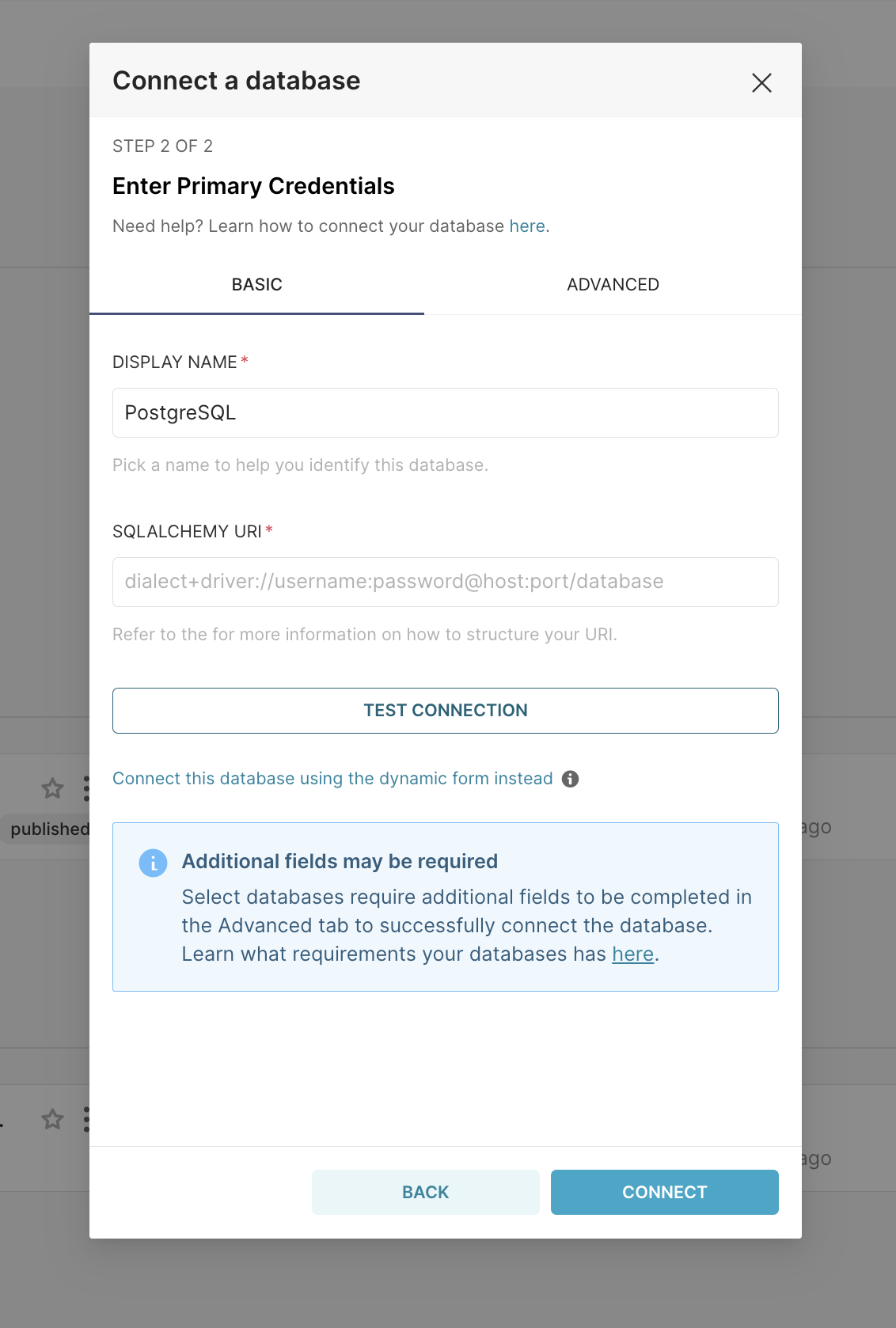
Как сказано в подсказке под формой, форматы URI смотрите в документации SQLAlchemy.
Нажмите Test Connection — проверка end-to-end. Если ОК, сохраните через Connect в правом нижнем углу.
Поздравляем — вы подключили новый источник данных в Liteset!
Регистрация новой таблицы
Источник данных подключен — теперь выберем таблицы (в Liteset — Datasets), которые хотим выставить для запросов.
Data ‣ Datasets, кнопка + Dataset в правом верхнем углу.

Выберите Database, Schema, Table в выпадающих списках. В примере регистрируем таблицу cleaned_sales_data из БД examples.
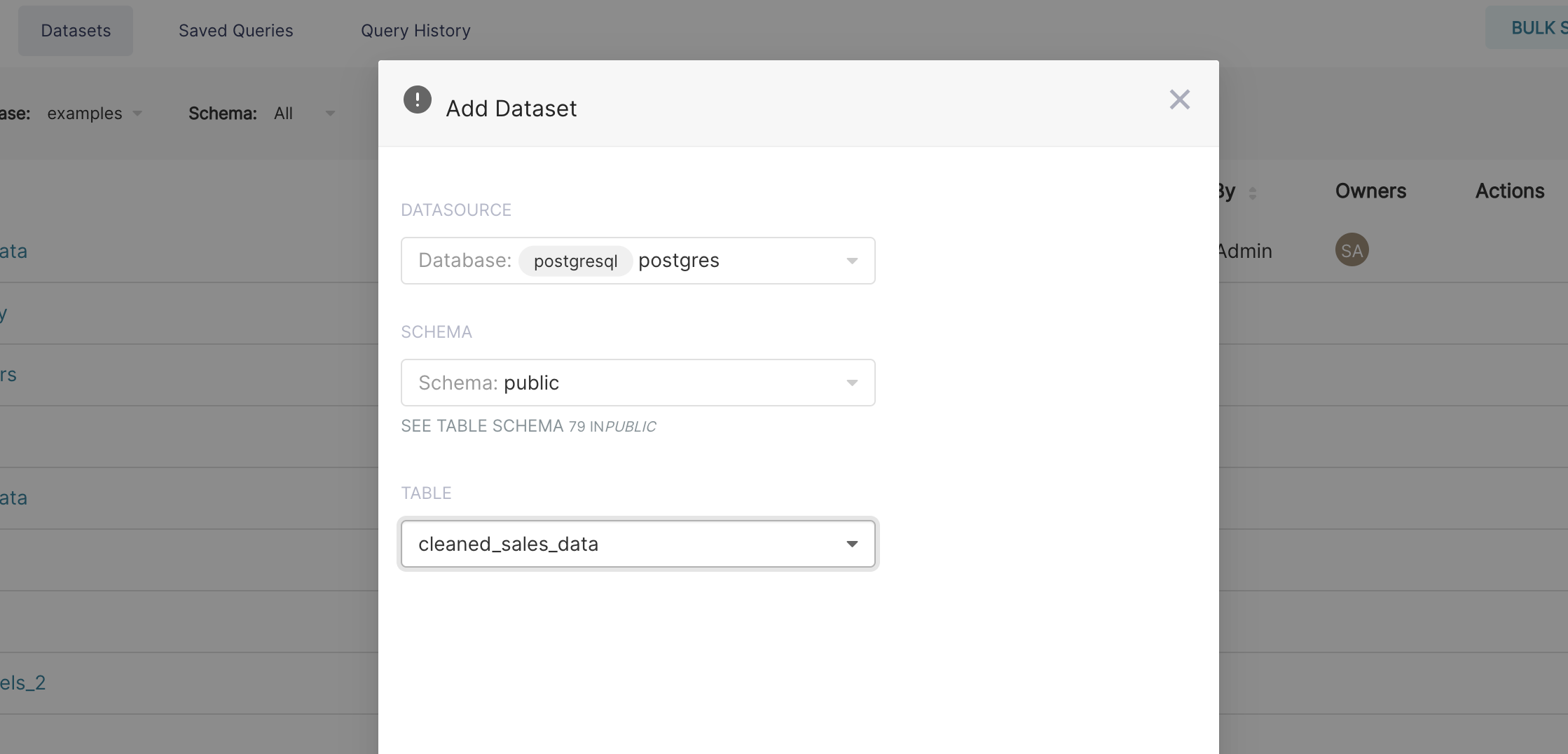
Нажмите Add в правом нижнем углу. Датасет появится в списке.
Настройка свойств колонок
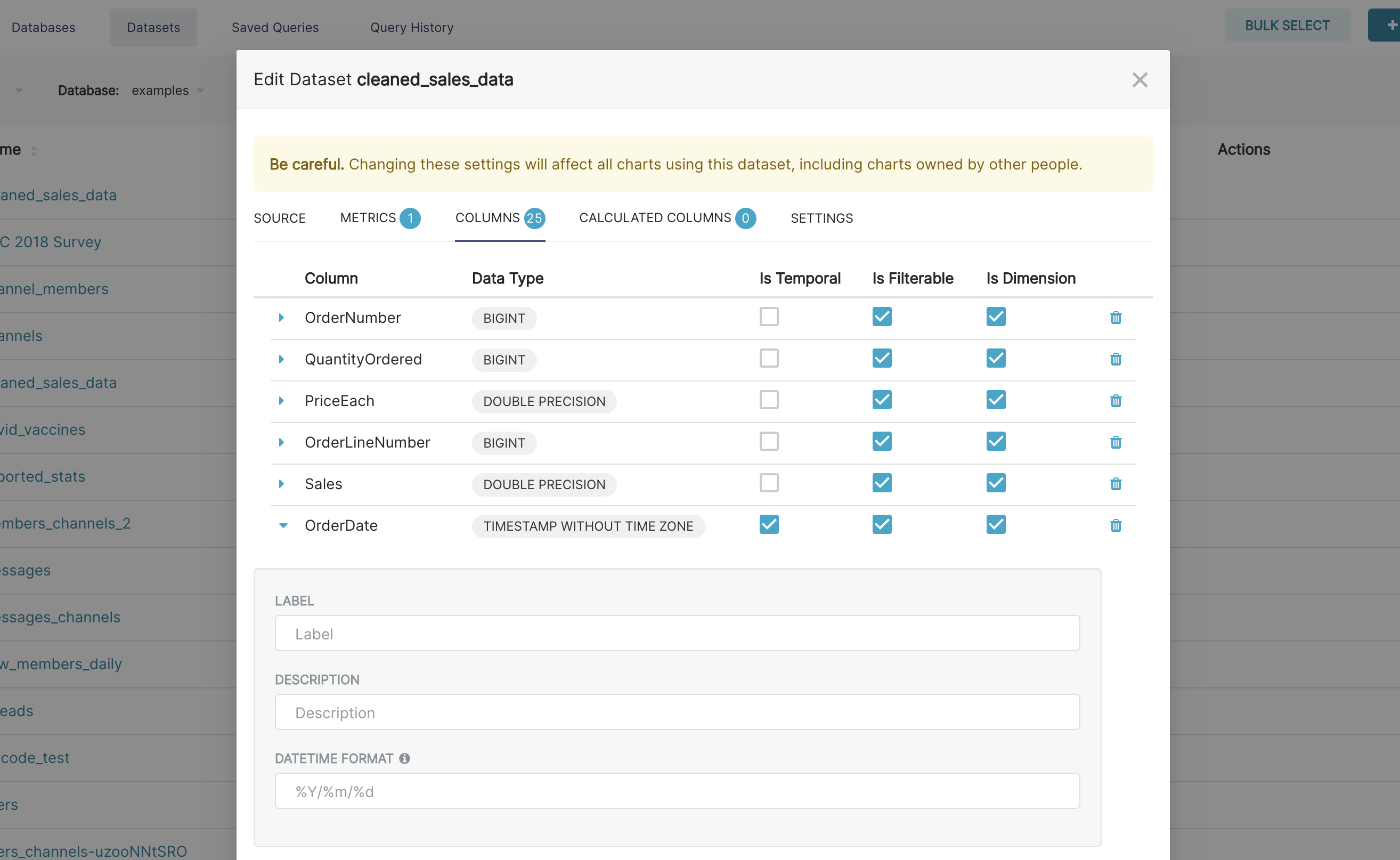
После регистрации можно настроить, как колонки ведут себя в Explore:
- Является ли колонка временной (использовать ли в time-series графиках)?
- Должна ли быть фильтруемой?
- Это измерение (dimension)?
- Если datetime — как Liteset парсит формат? (через ISO-8601)
Семантический слой Liteset
Liteset имеет тонкий семантический слой, который улучшает работу аналитика. Он хранит два типа вычисляемых данных:
- Виртуальные метрики: SQL-запросы, агрегирующие значения нескольких колонок (например,
SUM(recovered) / SUM(confirmed)) — становятся доступными как колонки (например,recovery_rate) для визуализации в Explore. Агрегатные функции в метриках разрешены и приветствуются.
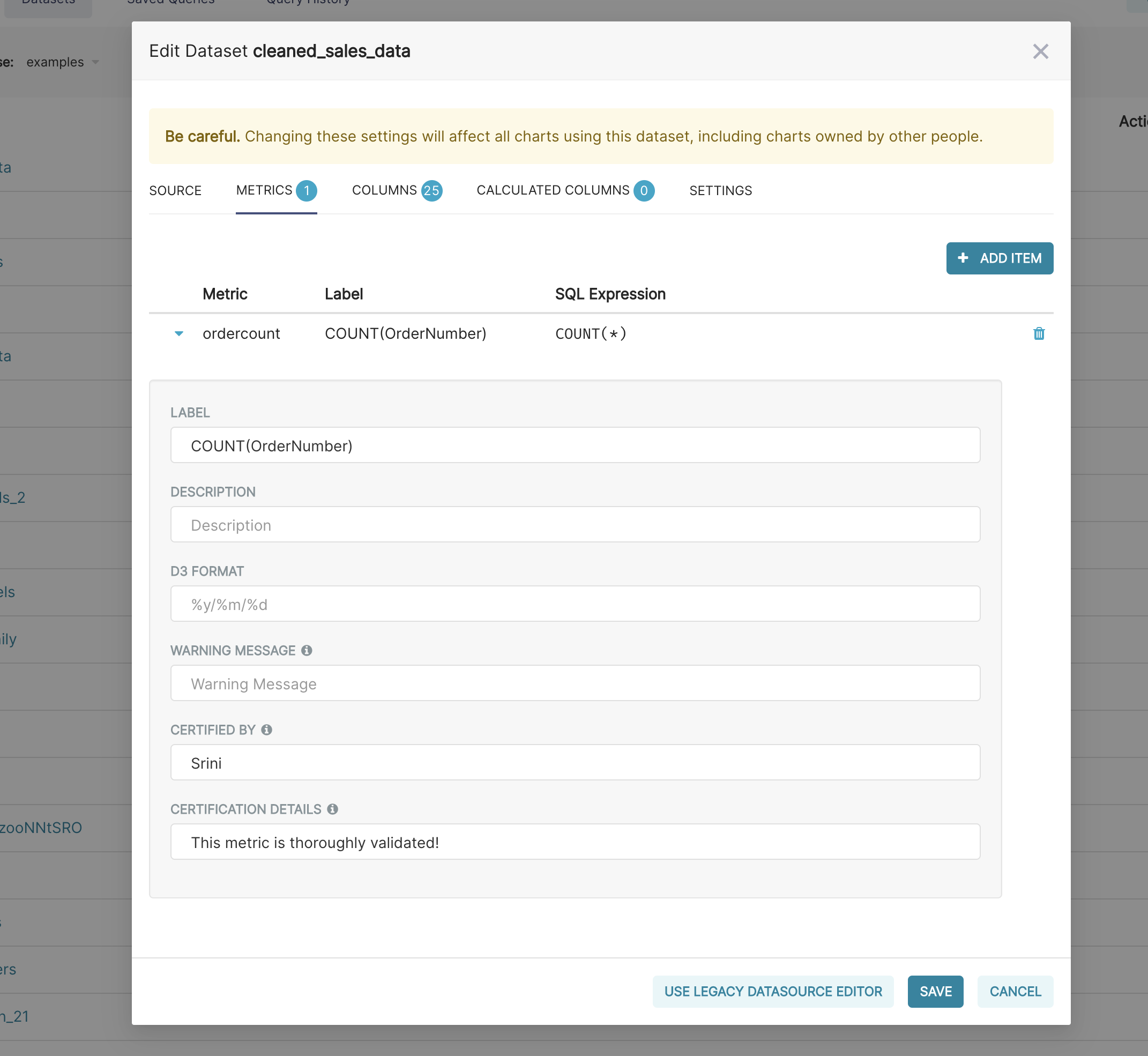
В этом окне можно сертифицировать метрики для команды.
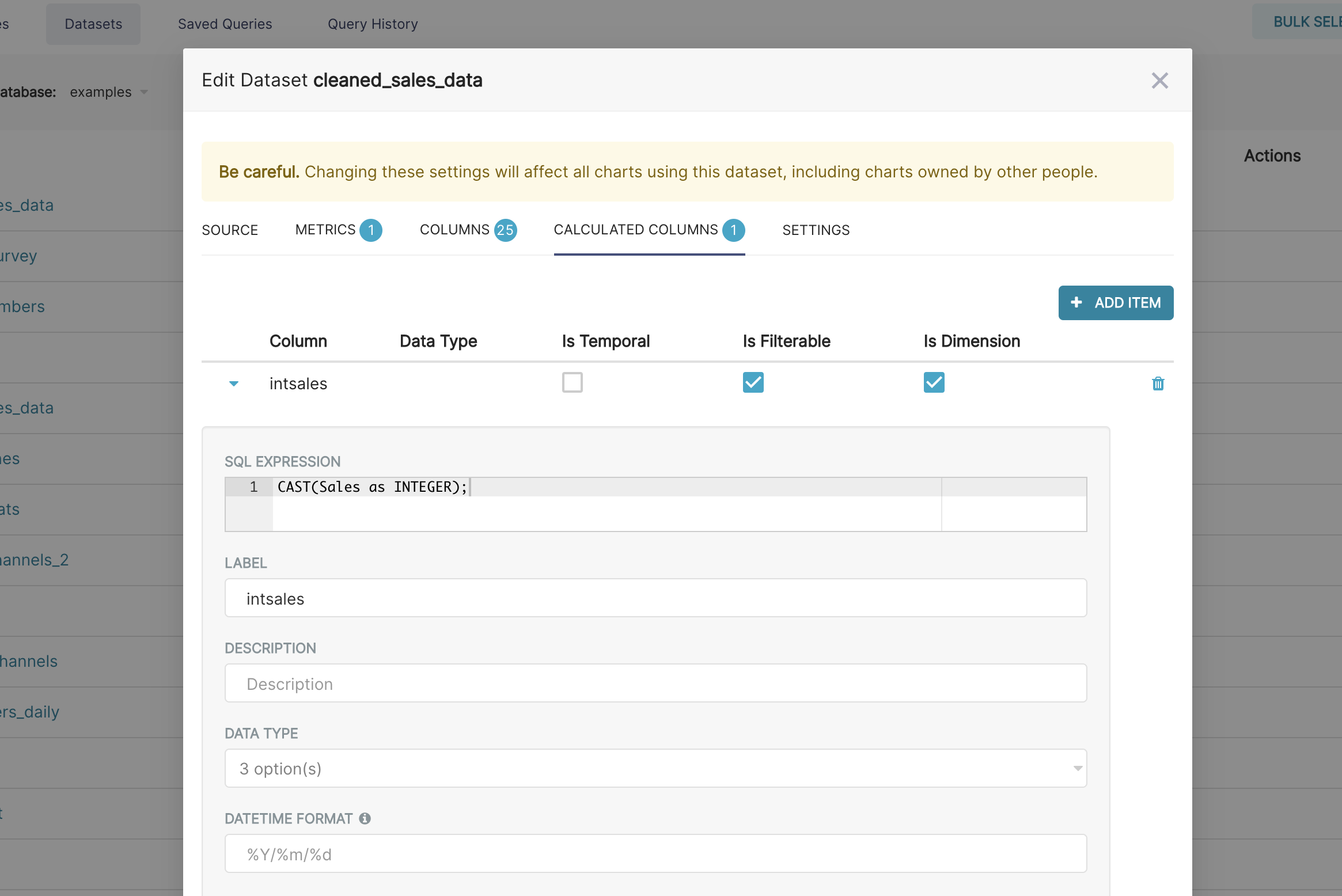
- Виртуальные вычисляемые колонки: SQL-запросы, кастомизирующие отображение и поведение конкретной колонки (
CAST(recovery_rate as float)). Агрегатные функции в вычисляемых колонках запрещены.
Создание чартов в Explore
В Liteset два основных интерфейса для исследования данных:
- Explore: no-code конструктор. Выбираете датасет, тип чарта, кастомизируете внешний вид, публикуете.
- SQL Lab: SQL-IDE для очистки, джойнов и подготовки данных к Explore.
Сейчас сосредоточимся на Explore. Чтобы запустить Explore из вкладки Datasets, кликните по имени нужного датасета.

Перед вами мощный workflow для исследования данных и итераций по чартам:
- Слева — Dataset: список колонок и метрик, ограниченных текущим датасетом.
- Под чартом — превью данных (Data) с полезным контекстом.
- Через вкладки Data и Customize меняете тип визуализации, выбираете временную колонку, метрику группировки и оформление.
После каждой настройки нажимайте Run, чтобы увидеть результат.
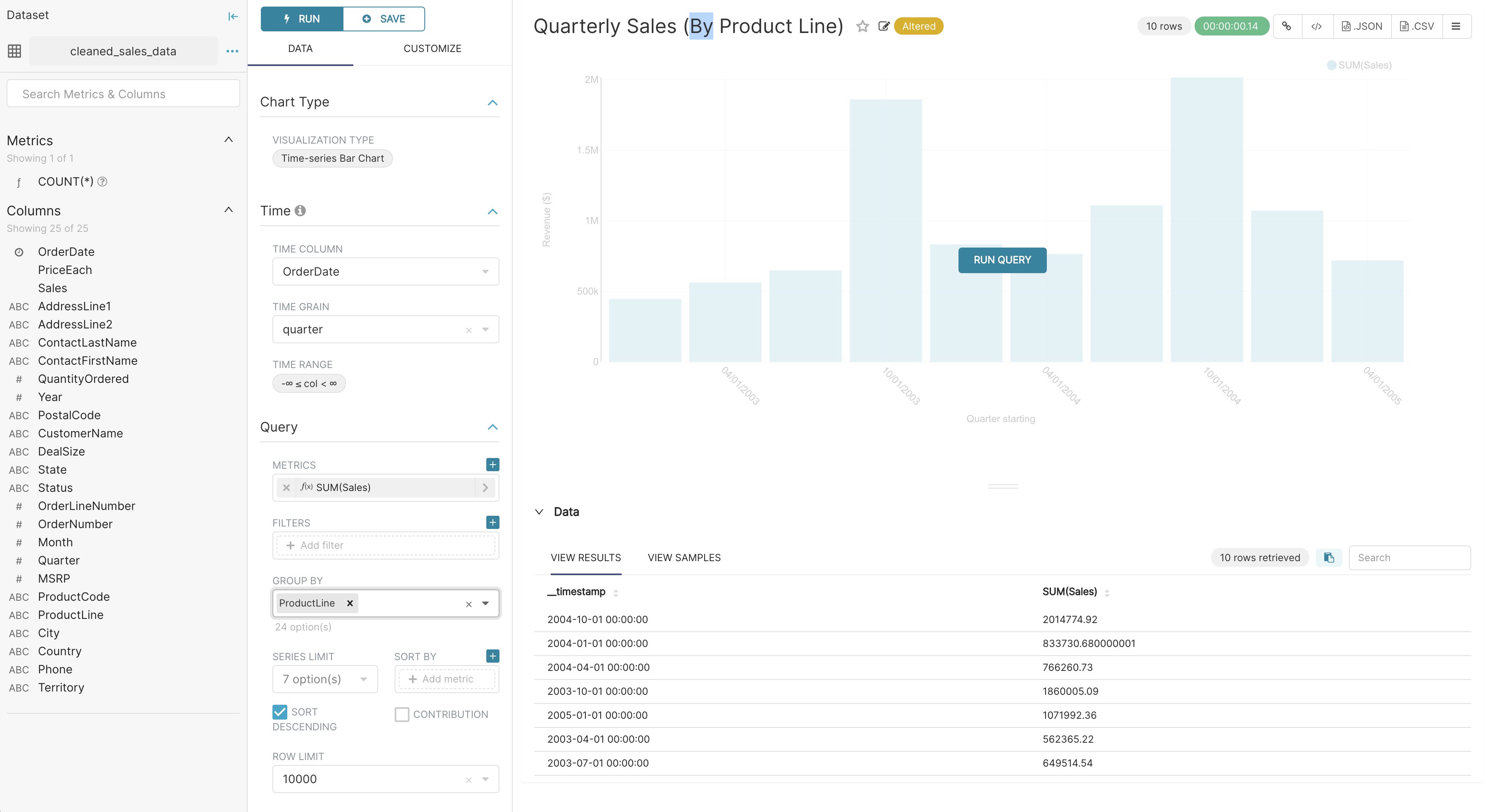
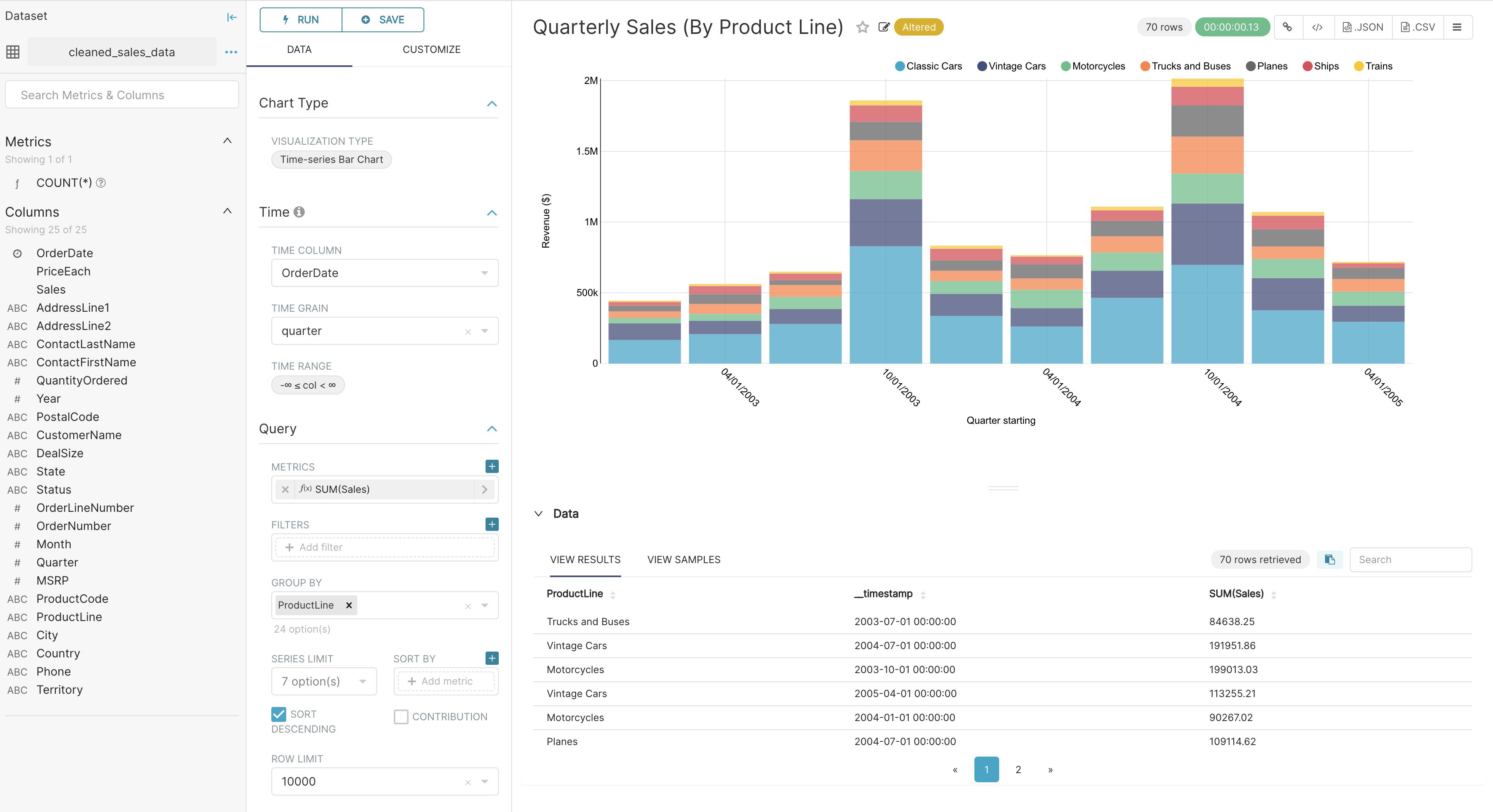
В скриншоте ниже мы построили сгруппированный Time-series Bar Chart по квартальным продажам в разрезе линеек продуктов — просто кликая по выпадающим спискам.
Создание слайса и дашборда
Чтобы сохранить чарт — кнопка Save. Можно:
- Сохранить и добавить в существующий дашборд.
- Сохранить и добавить в новый дашборд.
В скриншоте ниже мы сохраняем чарт в новый «Superset Duper Sales Dashboard»:
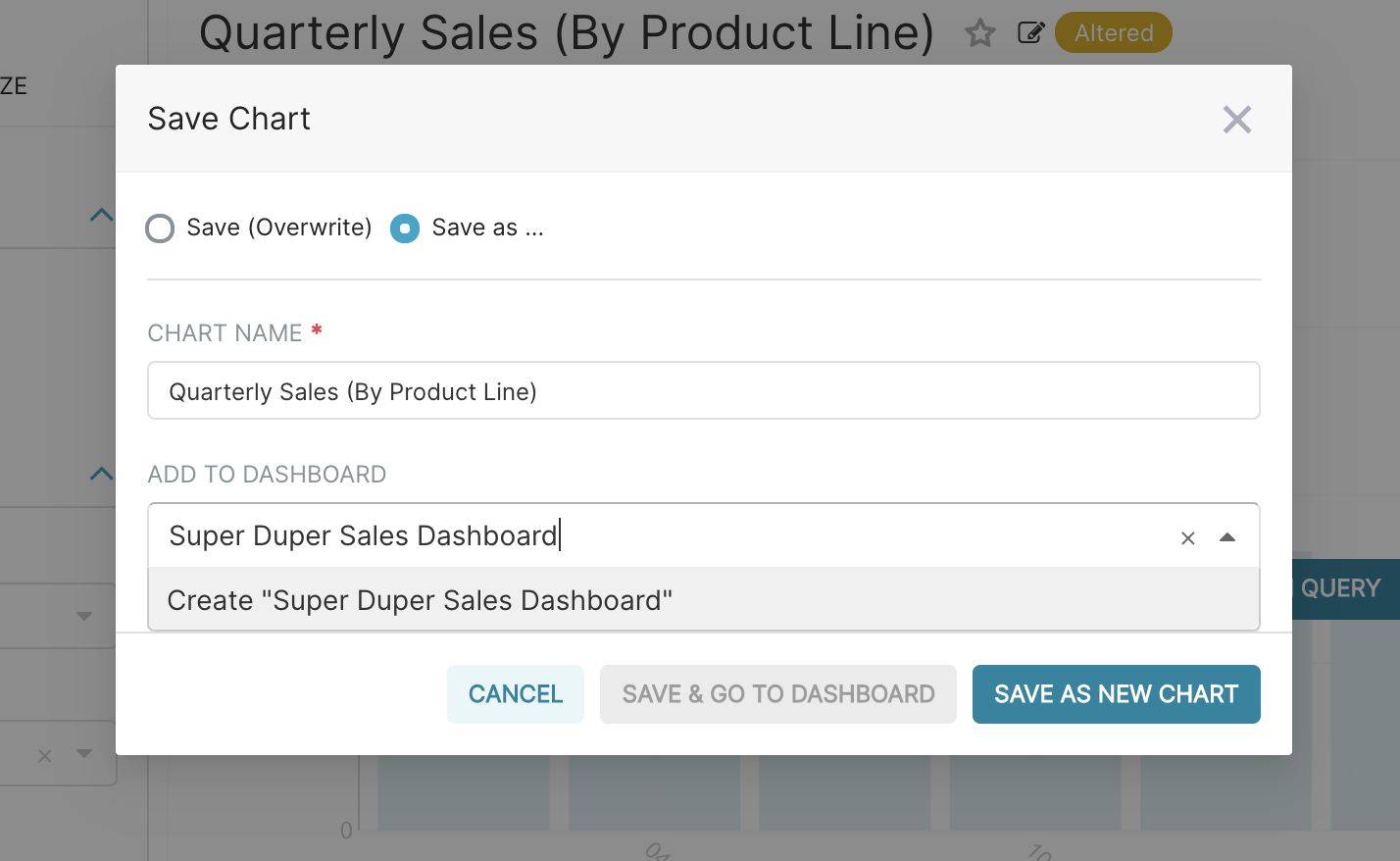
Чтобы опубликовать — Save and goto Dashboard.
«Под капотом» Liteset создаст слайс и сохранит всю информацию для отрисовки чарта в своём тонком слое данных (запрос, тип, выбранные опции, имя и т. д.).
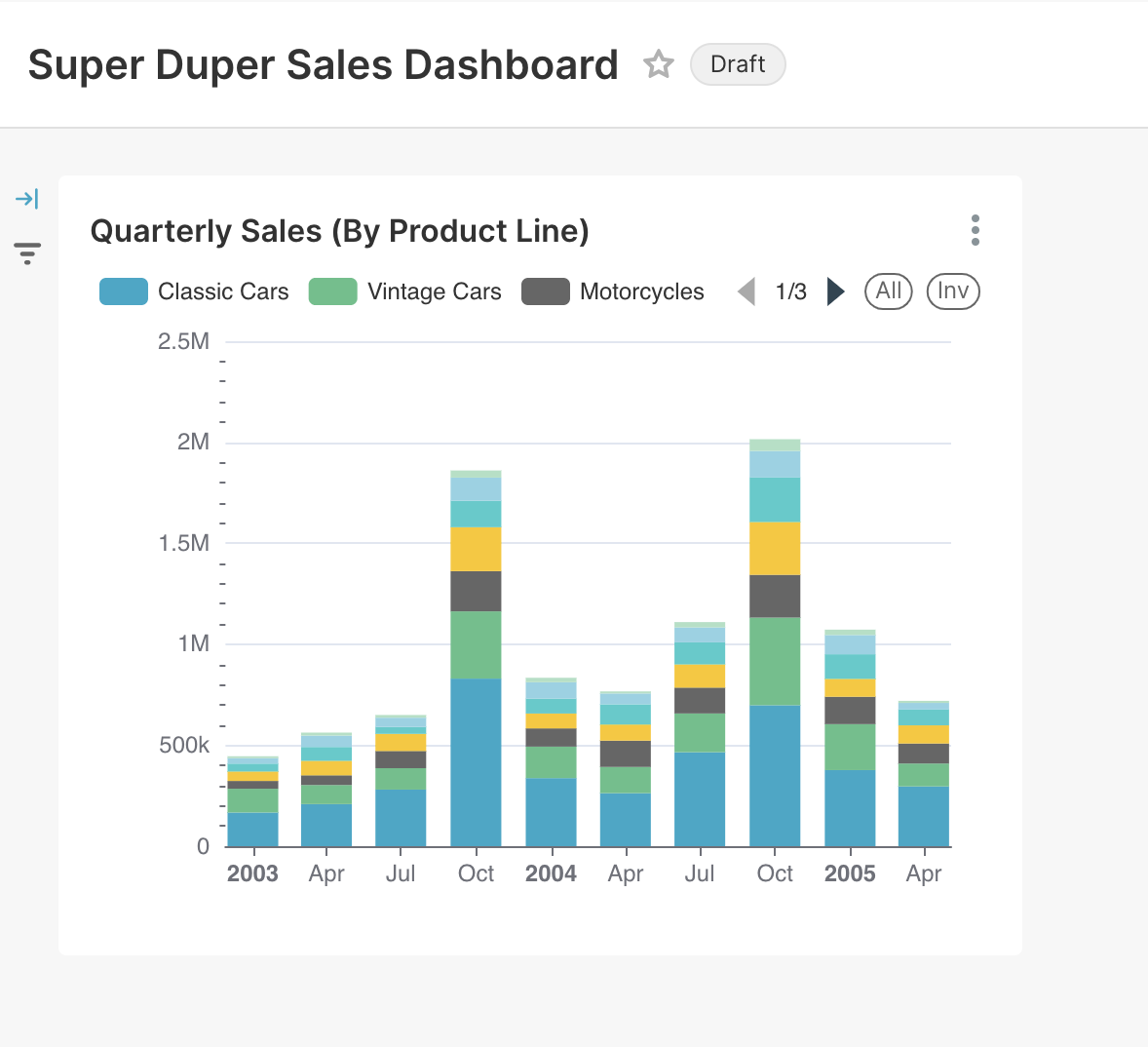
Чтобы изменить размер чарта — нажмите Edit Dashboard в правом верхнем углу.

Перетаскивайте правый нижний угол чарта по сетке.
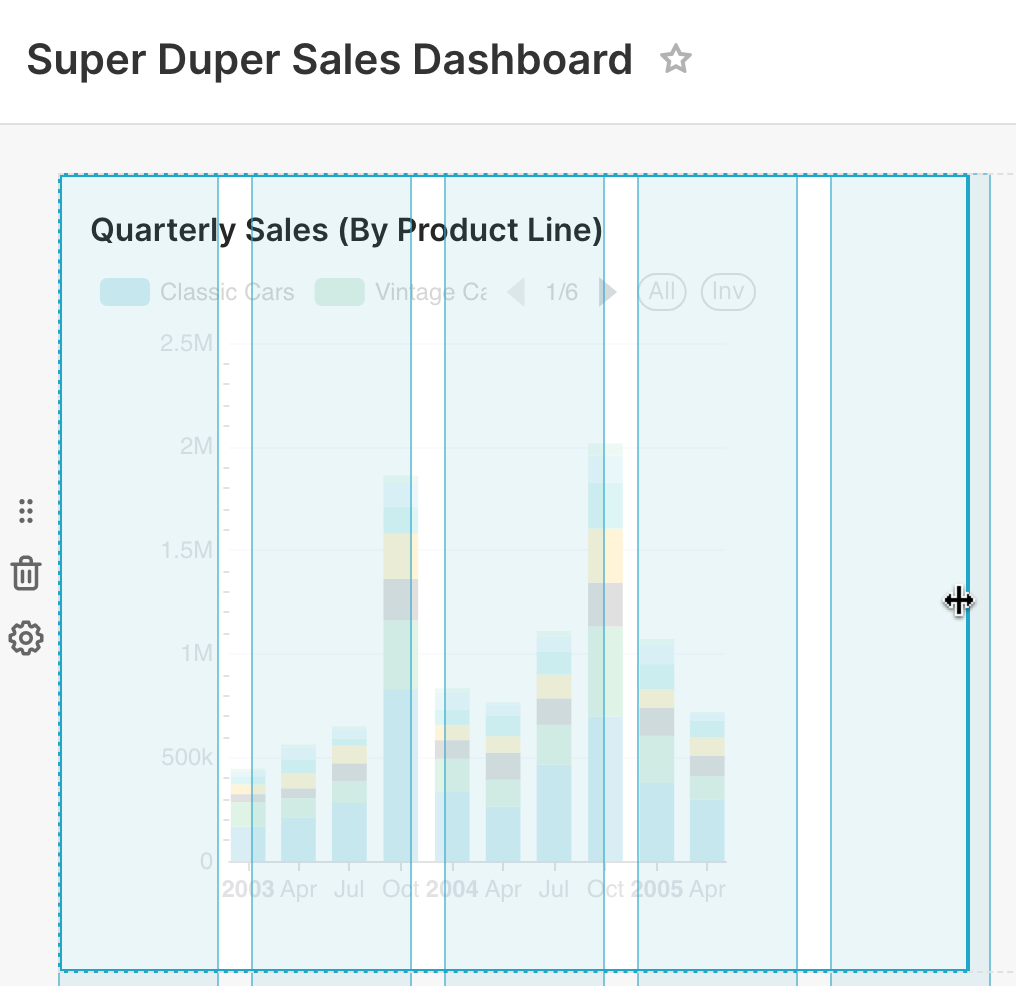
Нажмите Save.
Готово! Вы успешно подключили, проанализировали и визуализировали данные в Liteset. Опций для настроек таблиц и визуализаций — масса; экспериментируйте, создавайте свои чарты и дашборды.
Управление доступом к дашбордам
Доступ к дашбордам управляется через владельцев (пользователей с правом редактирования).
Доступ остальных пользователей управляется двумя способами. Дашборд должен быть опубликован, чтобы быть видимым.
- Права на датасет — если вы добавляете соответствующие разрешения на датасеты роли, она автоматически получает неявный доступ ко всем дашбордам, использующим эти датасеты.
- Роли дашборда — если включён feature flag DASHBOARD_RBAC, вы сможете указывать, какие роли имеют доступ к конкретному дашборду.
- Доступ роли к дашборду обходит проверки на уровне датасетов. Доступ к дашборду неявно даёт чтение всем чартам в нём и, соответственно, всем связанным датасетам.
- Если роли для дашборда не указаны — применяются обычные права датасета.
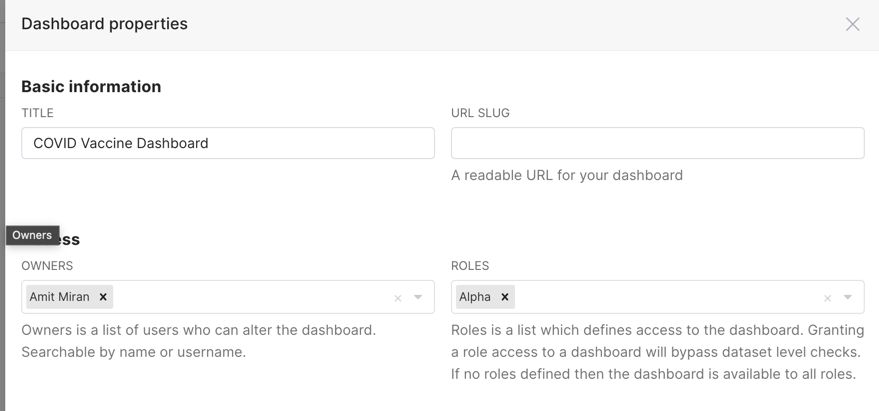
Публикация дашборда
Чтобы открыть дашборд другим — кликните Draft рядом с заголовком.
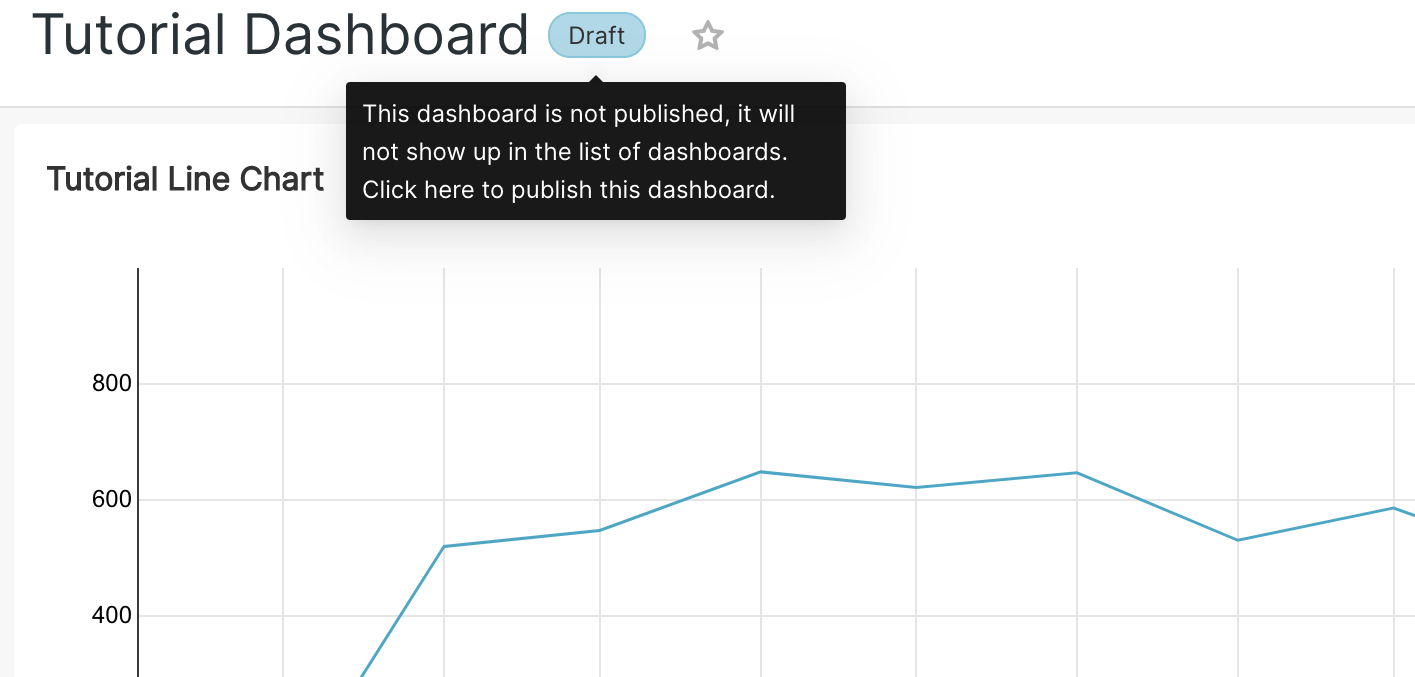
Draft-дашборды видны только владельцам и админам. Опубликованные — всем пользователям с правами на лежащие в основе датасеты, либо ролям, которым явно дан доступ при включённом RBAC.
Добавление дашборда в избранное
Кликните по звёздочке рядом с заголовком — дашборд проще найти в списке и на главной.
Кастомизация дашборда
URL-параметры меняют, как дашборд рендерится:
standalone:0(по умолчанию): дашборд отображается обычно.1: верхняя навигация скрыта.2: верхняя навигация + заголовок скрыты.3: верхняя навигация + заголовок + верхние табы скрыты.
show_filters:0: дашборд без Filter Bar.1(по умолчанию): с Filter Bar (если включены native filters).
expand_filters:- (по умолчанию): Filter Bar развёрнут, если есть native filters.
0: Filter Bar свёрнут.1: Filter Bar развёрнут.
Например, при локальной dev-сборке следующее отключит верхнюю навигацию и Filter Bar:
http://localhost:8088/superset/dashboard/my-dashboard/?standalone=1&show_filters=0